
Copierea fotografiilor
Puteţi să scanaţi fotografii imprimate şi să le imprimaţi pe toate în acelaşi timp.
-
Selectaţi
 Imprimare avansată (Advanced print) din ecranul ACASĂ.
 -
Selectaţi
 Copiere foto (Photo copy) şi apăsaţi butonul OK.
 -
Verificaţi instrucţiunile de pe ecran şi apăsaţi butonul OK.
-
Încărcaţi fotografia imprimată pe geamul plat urmând instrucţiunile de pe ecran şi apăsaţi OK.
 Notă
Notă-
Pentru mai multe detalii despre încărcarea fotografiilor pe geamul plat:
Când scanarea este finalizată, se afişează ecranul de standby pentru copiere.
-
-
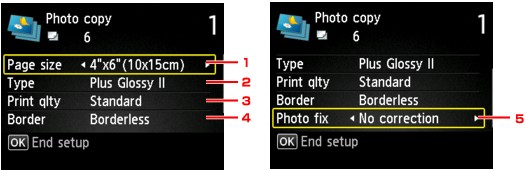
Modificaţi setările pentru imprimare, după cum este necesar.
Apăsaţi butonul Funcţie (Function) din dreapta pentru a afişa ecranul de setare a imprimării.
Utilizaţi butonul

 pentru a modifica elementul de setare şi utilizaţi butonul
 pentru a modifica setarea.
 Notă
Notă-
În funcţie de elementul de setare, unele setări nu pot fi specificate în combinaţie cu setarea altor elemente de setare. Dacă este selectată setarea care nu poate fi specificată în combinaţie, Detalii eroare (Error details) apare pe LCD şi
 apare la elementul de setare. În acest caz, apăsaţi butonul Funcţie (Function) din stânga pentru a verifica mesajul şi modificaţi setarea.
-
Dim. pag. (Page size)
Selectaţi dimensiunea paginii pentru hârtia încărcată.
-
Tip (Type) (Tip de suport)
Selectaţi tipul de suport pentru hârtia încărcată.
-
Calit impr (Print qlty) (Calitate de imprimare)
Selectaţi calitatea imprimării în funcţie de documentul original.
-
Chenar (Border) (Imprimare cu chenar/fără chenar)
Selectaţi imprimarea cu chenar sau fără chenar.
-
Cor foto (Photo fix)
Selectaţi Fără corectare (No correction), Corect foto auto (Auto photo fix) sau Rest cul şterse (Fade restoration).
Notă-
Când este selectată opţiunea Fără corectare (No correction), aparatul imprimă imagini scanate fără corecţii.
-
Când este selectată opţiunea Corect foto auto (Auto photo fix), aparatul corectează automat imaginea scanată.
-
Când este selectată opţiunea Rest cul şterse (Fade restoration), aparatul corectează imaginile scanate care s-au decolorat în timp.
-
-
-
Specificaţi numărul de copii utilizând butonul
.Notă-
Apăsând butonul Funcţie (Function) din stânga, puteţi examina o imagine a rezultatului imprimării pe ecranul de examinare. Utilizaţi butonul
pentru a modifica afişarea. -
Dacă pe fotografie apare
 , este posibil ca fotografia imprimată să nu fie scanată corespunzător. Scanaţi din nou fotografia imprimată.
-
-
Apăsaţi butonul Culoare (Color) pentru imprimare color sau butonul Negru (Black) pentru imprimare alb-negru.
Aparatul începe imprimarea.
Notă-
Dacă fotografia imprimată nu a fost scanată corespunzător, se afişează ecranul de confirmare, care vă întreabă dacă doriţi să continuaţi imprimarea. Selectând Da (Yes), aparatul începe imprimarea. Dacă scanaţi din nou fotografia, selectaţi Nu (No) şi scanaţi-o din nou.
-

